


2019 年起,该程式已不再维护,如果您无法使用,请该用其它的方式连线与使用您的装置。
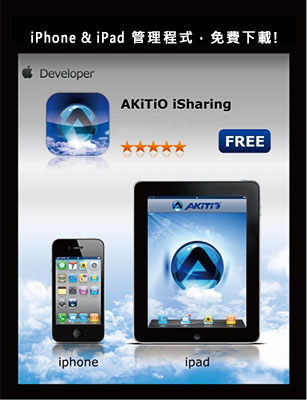 全面解放行动设备的潜力!这个程式让用户可以通过 iPhone / iPad / iPod ,来浏览或上传资料至他们的「云端网路伺服器」中。执行这个程式可以播放存放在您「云端网路伺服器」中的音乐,影片和照片。程式现在免费提供 iOS & Android 行动系统使用者下载。
文件可以从行动设备上传或拍照后直接上传到「云端网路伺服器」中存储,存储在「云端网路伺服器」中的文件和媒体档案,可以透过行动设备观看。
有机会获得 艾客优品 (AKiTiO) 的「云端网路伺服器」,让行动设备不再局限于其内部存储容量,由一个 16GB 的 iPhone 到 1TB 的 iPhone。这也代表者,用户可以用有更大的空间存放音乐,照片和影片资料,让 iPhone 可以更自由的使用。
最新版本:v2.4 (iOS 版本)
- 修正:iPad 上所有页面画面错位的问题。
- 修正:影片播放页面会出现2条状态列的问题。
- 修正:无法正常关闭或开启图片浏览页面。
- 修正:无法正常点击档案或资料夹。
最新版本:v1.9.1 (Android)
- 修正:上传影片会失败问题。
功能
- 远端登入,近端寻找。
- 上传管理,将资料备份至远端储存空间中。
- 可浏览、播放远端储存空间中的档案。
- 照相后直接上传档案功能。
- 录音后直接上传功能。
- 可下载档案至 iPhone / iPad 中。
- 具有离线浏览功能。
-
自动备份功能。
登入
iOS |
Android |
 |
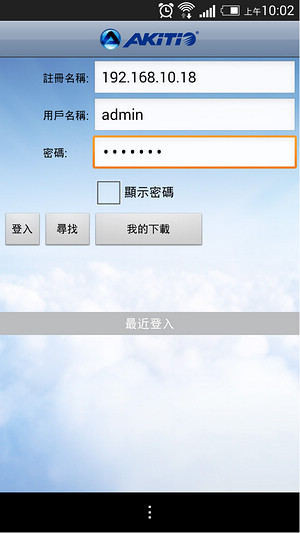 |
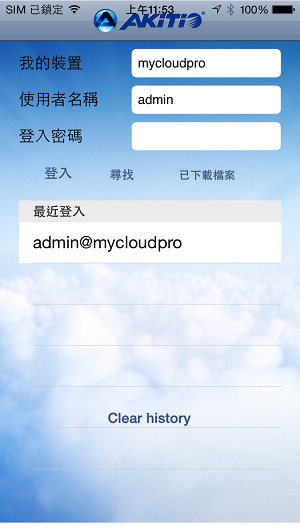
开启程式后,输入您「装置 / 注册」名称,并输入要登入的「使用者 / 用户」名称与「密码」 后,按下登入开始连接您的私有云设备。
寻找
搜寻区域网路中的私有云设备。
已下载档案 / 我的下载
不用再登入私有云中,可以离线进入使用已下载的档案。
最近登入
将登入过的私有云装置,纪录在此列表中,下次登入时可以直接点选列表中的私有云登入纪录,会直接代入「装置/ 注册」名称与「使用者/ 用户」名称。
应用程式
iOS |
Android |
 |
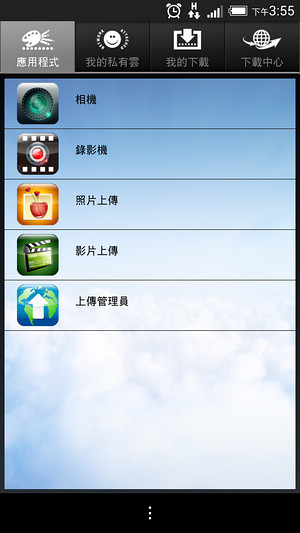 |
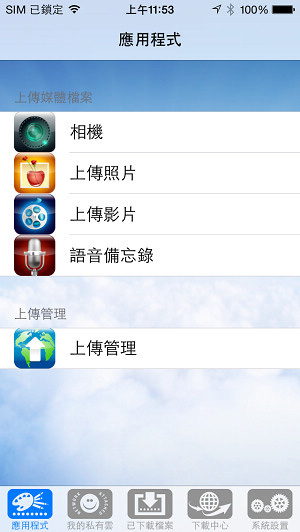
为您的移动设备提供额外的功能,可以与你家中的「云端网路伺服器」轻松互动。
相机 / 录影机
照像或是录影后自动上传到你家中的「云端网路伺服器」中存放。
上传照片/ 照片上传
浏览保存在您的移动设备中的照片,点选择任何你喜欢的照片上传,它会存储在你家中的「云端网路伺服器」中。
上传影片/ 影片上传
浏览保存在您的移动设备中的影片,点选择任何你喜欢的影片上传,它会存储在你家中的「云端网路伺服器」中。
语音备忘录 (iOS)
透过行动设备录制声音后,自动上传到你的家的「云端网路伺服器」中存放。
上传管理 / 上传管理员
监看档案上传的状态。
我的私有云
iOS |
Android |
 |
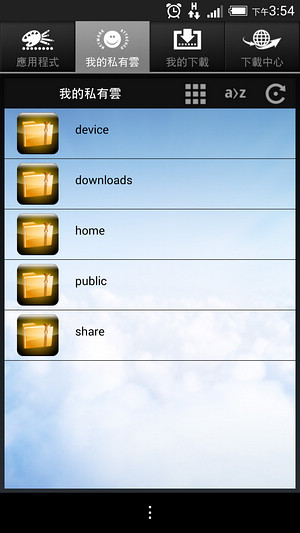 |
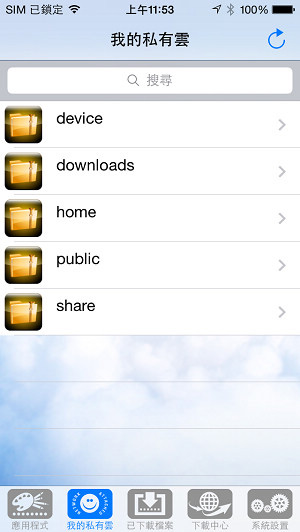
在「我的私有云」功能中,透过网路可以浏览存储在你家的「云端网路伺服器」中的档案,浏览的方式就像使用电脑一样,并且可以将档案下载至您的移动设备中。
您也可以直接开启影音档案 (如 MP3 或 MP4 影片),透过网路即时传输的方式,直接在您的移动设备上播放。
照片除了也可以直接开启,并可以透过自动播放的方式,像播放幻灯片一样的欣赏,如果你想分享某些照片给您的朋友,开启照片时只需点击分享,填写E - mail地址后发送邀请信给你的朋友。他们可以点击信中的分享连结,观看你所要分享的照片内容。
附注:
这些档案都存储在媒体伺服器上的硬碟中,将不占用您行动设备的任何空间。但是,要浏览档案必需要在可以上网的环境当中。
已下载档案
iOS |
Android |
 |
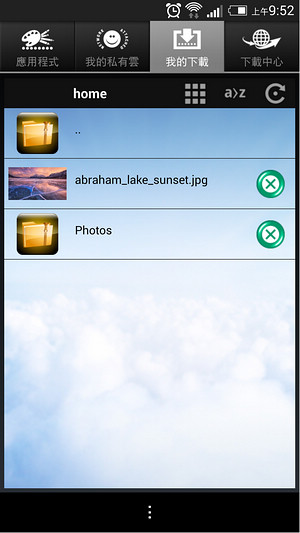 |
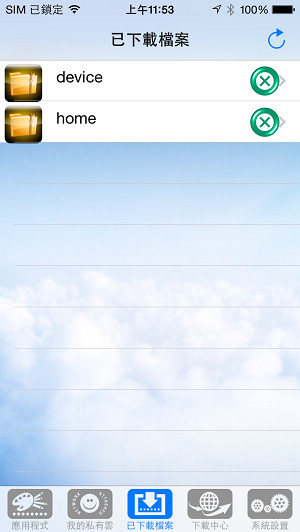
在这里可以让您方便地,观看下载至移动设备中的档案,依照「云端网路伺服器」中的位置存放。
当您需要一些放在「云端网路伺服器」中的档案,您可以预先下载到您的移动设备中,当你在使用这些档案时就可以马上的观看,不用再等待下载档案的时间了。
下载的档案时,请先确认您的移动设备空间是否足够,以免造成下载失败的状况。
下载中心
iOS |
Android |
 |
 |
 |
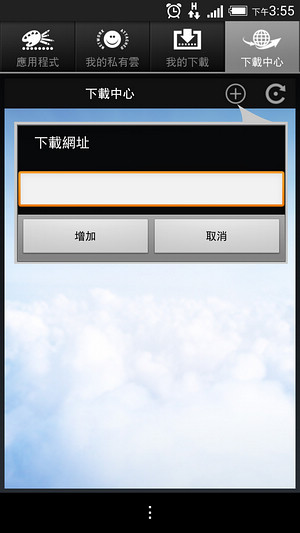 |
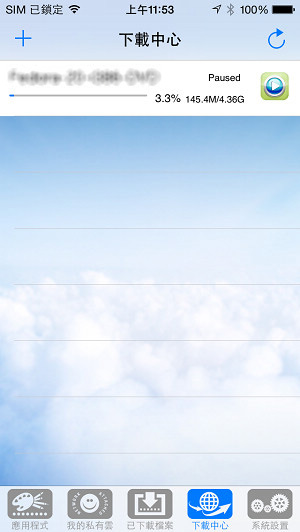
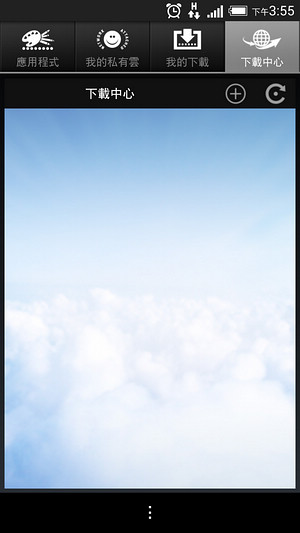
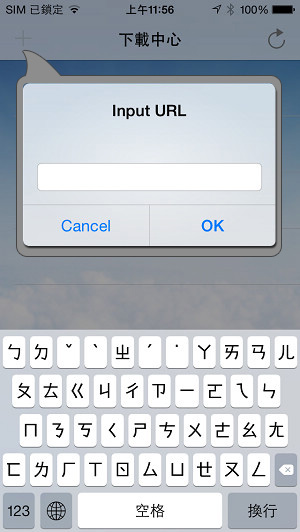
提供网址下载功能,您可以按下视窗上方的「+」号,将您要下载的档案网址贴上,就可以远端管理「云端网路伺服器」中的下载功能开始动作。
您也可以透过下载中心,随时确认档案的下载进度。
系统设置
iOS |
Android |
 |
 < br /> 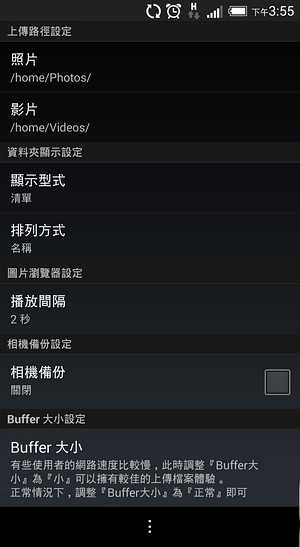 < br /> 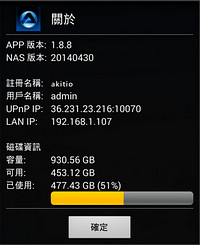 < /td> |
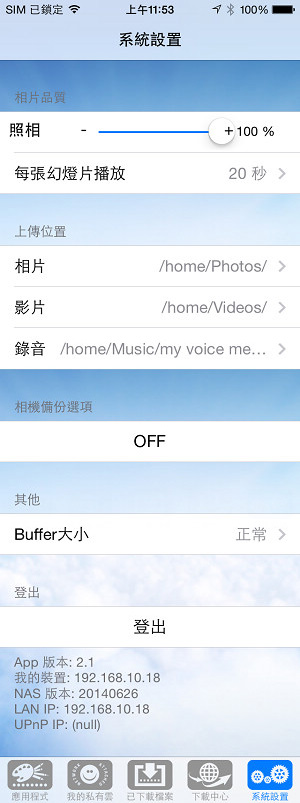
依据自己的喜好设定各项功能。
照相 (Capture)
设定您所要拍摄的照片画质高低。 (仅提供给 iOS 的系统使用)
每张幻灯片播放 (Slideshow)
设定自动播放图片的间隔时间。
上传位置(Upload Location)
您可以在此修改或新建,您要上传的各种类型档案的存放位置,您可以设定相对应的资料夹,方便您以后找寻资料。
相机备份选项 (Camera Backup Function)
您可以在此开启或关闭自动备份功能。这个功能可以自动备份您所安装的手持装置内,相机胶卷中的档案到「云端网路伺服器」中的「Camera Backup」资料夹中。
- 备份动作:开启 APP 登入后。
- 停止备份:关闭 APP 时、登出、手动上传档案或是在设定中关闭此功能。
- 完成备份:不重复备份直到有新的档案、重新安装 APP 或是切换登入者名称才会自动备份。
详细说明请看: 「Blog」AKiTiO MyCloud App v2.0.0 (iOS) & v1.8.3 (Android)
其它 / Buffer 大小设定
当你所处得网路环境速度较慢时,可以调整「Buffer」的设定改为「小」,可以拥有较稳定的上传品质,一般时间设为「正常」即可。
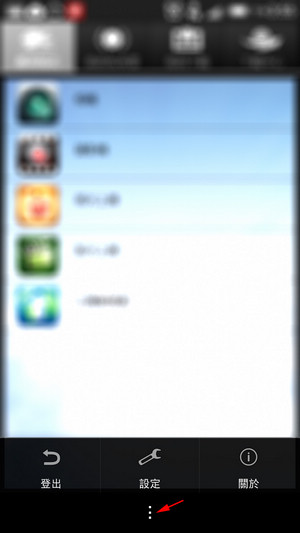
登出 (Logout)
从你的「云端网路伺服器」中登出,并且回到程式登入页面中。
常见问题
支援哪些产品?
应用程式支援 「私有云」网路伺服器系列产品。
我要从什么地方取得程式?
已不再更新,与提供下载。
我是否需要额外安装任何的程式或设定,来使用「私有云」网路伺服器?
不用, 「私有云」网路伺服器支援远端登入功能,并不需要特别修改任何网路设备。我们还提供您注册您的「私有云」网路伺服器,您可以自行设定装备名称。一个您方便记住的名称,来取代一长串登入的代码,让您透过这一个名称来连线您的「私有云」网路伺服器。
这篇文章中的内容如有变更,恕不另行通知。