



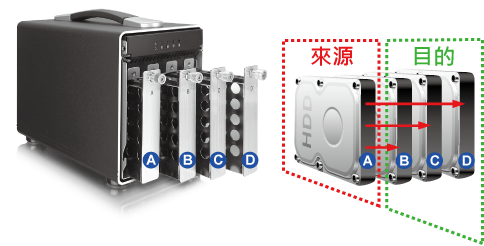
「AKiTiO 雷霆快拷」软体是特别为「 雷霆战舰系列 」所设计的软体。配合「 雷霆战舰系列 」使用的快拷软体,可以让您很容易的将其中一颗硬盘内的资料,复制到其余的颗硬盘内,最多可进行1对3的资料拷贝动作 。
软体版本:
- mac OS 版 : v1.0.12 & v2.1.0
- Windwos OS 版 : v1.0.0.3
支援系统:
- Mac OS 10.9 ~ 10.10 (v1.0.12) / 10.10 以上 (v2.1.0)
- Windows 10
支援产品:雷霆战舰系列
功能:
- 可将第一颗硬盘 (来源硬盘) 中的资料,复制到其它硬盘 (目的硬盘) 之中,最多可同时复制到 3 颗硬盘之中 。
- 复制动作前,可先进行格式化目的硬盘。
- 复制动作完成后,可进行比对动作。
- 具有动作纪录功能。
软体安装
01. 下载「AKiTiO 雷霆快拷」软体 *.dmg 档案,并储存在电脑中。
02. 双击 *.dmg 档案解开封包。
03. 将解开的资料夹中,拖曳 AKiTiO Data Multiplier 程式至应用程式资料夹内。 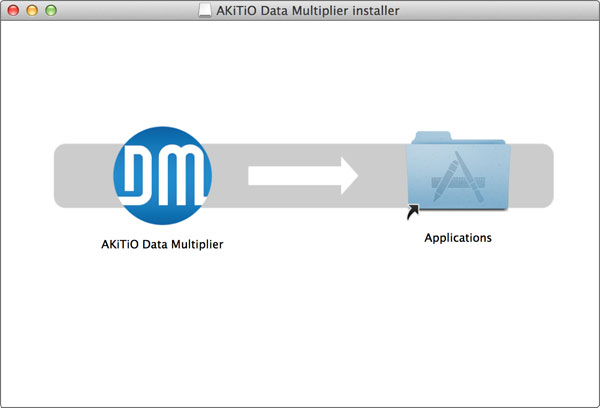
04. 关闭资料夹,并将资料夹拖曳至垃圾筒。
05. 删除下载的 *.dmg 档案。当需要时,可以再从本公司的网站中下载最新版本。
06. 完成软体安装!
软体卸载
01. 先执行「AKiTiO 雷霆快拷」程式,点选上方工具列 Help > Show Log 项目 。 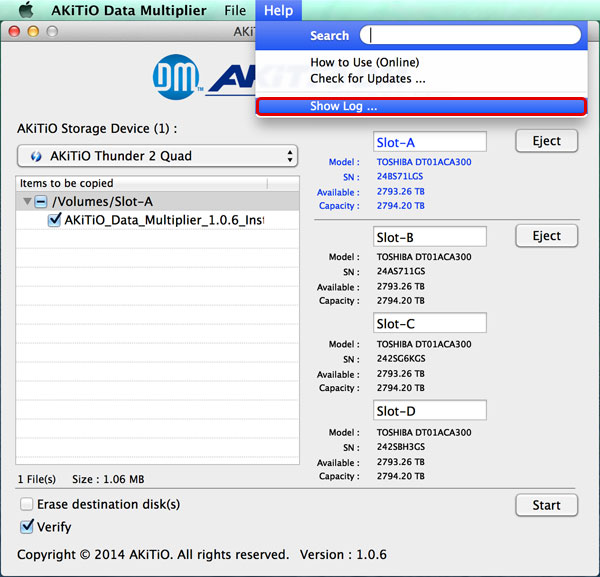
02. 点击 Clear All ,删除日志所有纪录。 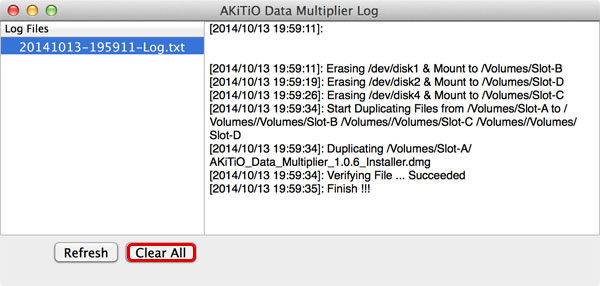
03. 关闭「AKiTiO 雷霆快拷」程式,进入应用程式资料夹内。
04. 拖曳「AKiTiO 雷霆快拷」程式至垃圾筒。
05. 完成软体卸载!
准备与复制
01. 先将软体支援的 AKiTiO 产品接在电脑上,并开启确认电脑已抓取到装置。
02. 该装置必须是无硬盘阵列设定,可分别显示所安装的硬盘代号。
03. 复制动作会选择插槽 A 的硬盘为来源硬盘,如果来源硬盘不是安装插槽 A,请自行更换至正确位置。
04. 目的硬盘位置分别为插槽 A、B、C,最大可同时复制 3 颗硬盘。
05. 执行「AKiTiO 雷霆快拷」程式。 
06. 选择软体支援的 AKiTiO 产品。 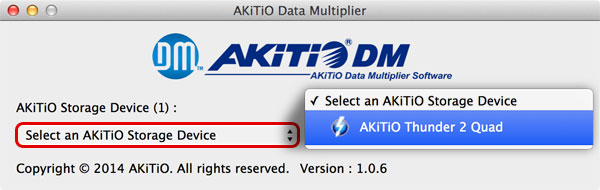
07. 预设是全选来源硬盘内的所有资料,您也可以手动选择要复制的档案。 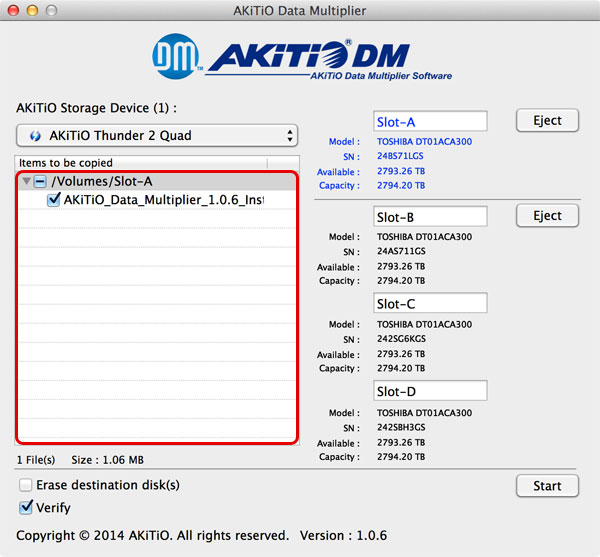
08. 当勾选 Erase destination disk(s) 项目时,开始复制前会先清除目的硬盘 (B、C、D)。 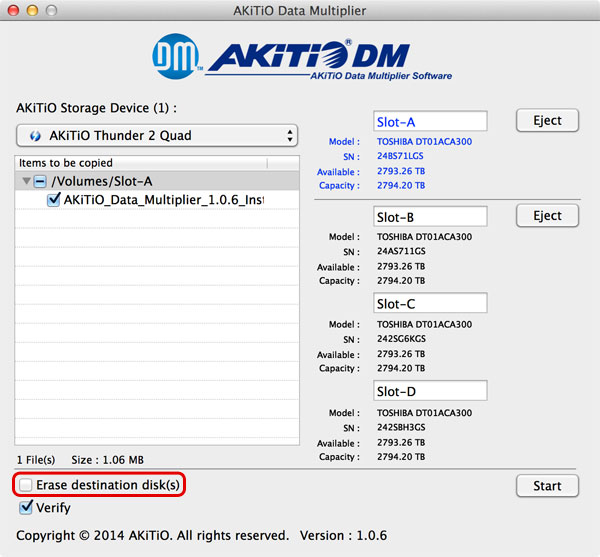
请务必确认目的硬盘内的资料是否已经备份。
09. 当勾选 Verify 项目时,复制动作中会进行二进制文件比对,此验证过程可以在 项目中看到验证结果。勾选 Verify 项目,复制时间会较久。 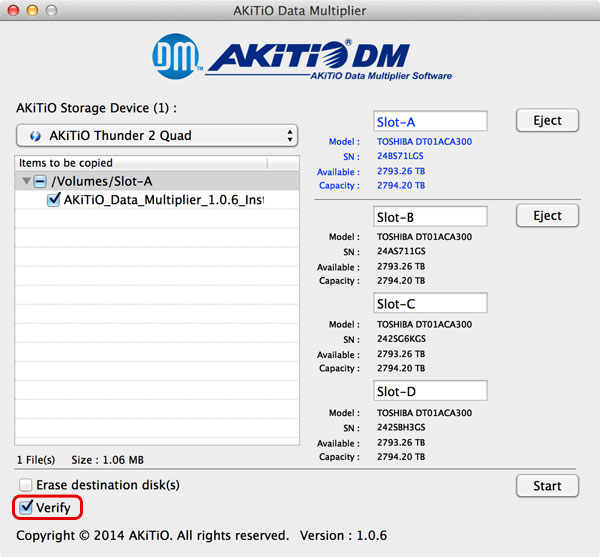
10. 确认各项动作都准备好后,点击 Start 开始进行复制动作。 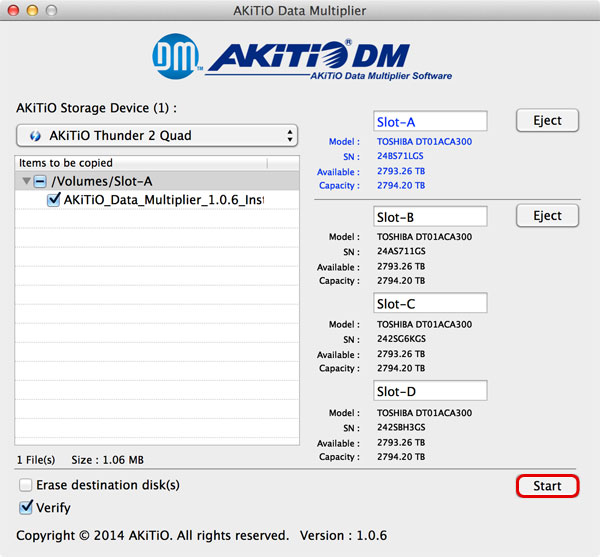
11. 依据档案大小,所需的时间也会不一样,程式有提供进度条,让您可以了解复制进度。 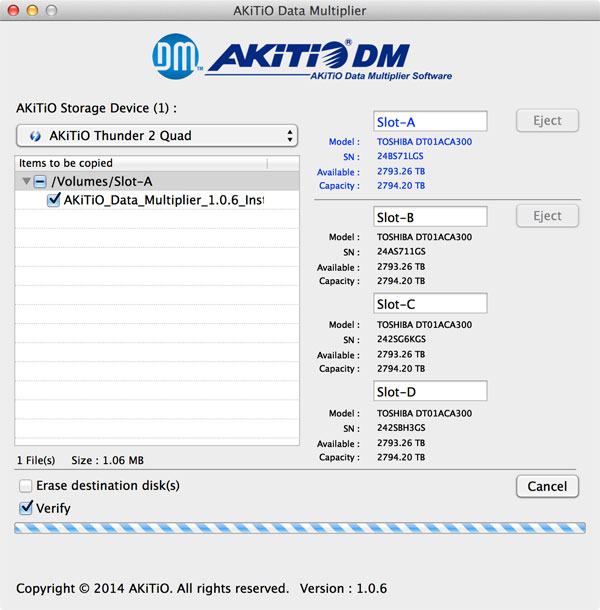
12. 完成后点击 Done 关闭完成视窗。 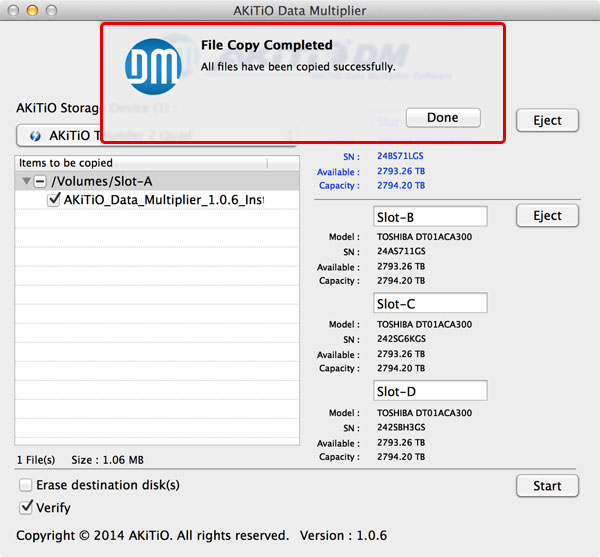
13. 要检查复制动作是否有任何错误,可以查看日志纪录 Help > Show Log 。 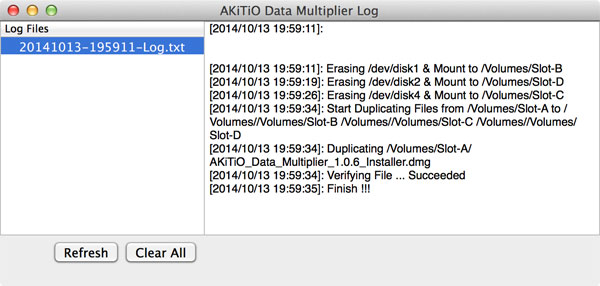
14. 点击 Eject 可以退出硬盘,进行下一组硬盘复制。 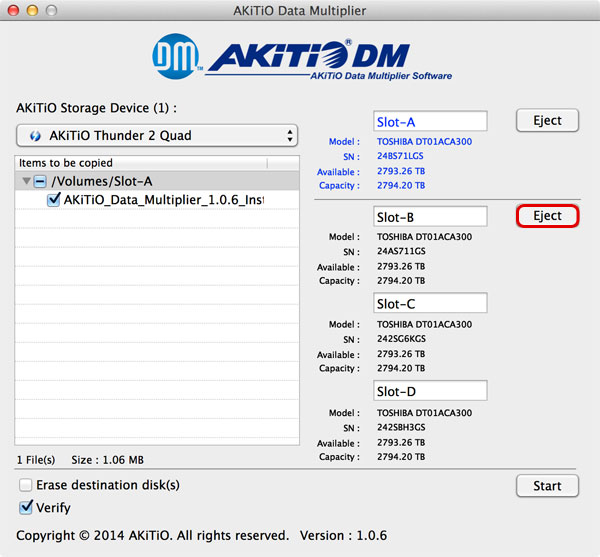
15. 完成复制动作!
操作影片
常见问题
来源硬盘可以变更吗?
不行,来源硬盘固定为插槽 A 硬盘。
可以复制隐藏文件吗?
不行,隐藏文件将被忽略。
是否可以复制成映像档?
只有档案复制与比对功能,不会建立映像档。
目的硬盘没有足够的空间会怎么样?
如果所有目的硬盘可用空间不足,复制动作将被中止。
如果有些目的硬盘可用空间足够,对话框会告知哪几颗有足够的空间,持续复制时只会复制有足够空间的硬盘。
我可以选择其它的来源或目的硬盘吗?
只有软体所支援的AKiTiO 储存装置可以使用(例如:Thunder 2 Quad 雷霆战舰),并只能在同一个外接盒中进行复制动作。
v1.0.12 版已新增可以选择其它来源硬盘。
这篇文章中的内容如有变更,恕不另行通知。