


硬盘阵列(RAID)可以用来提高资料传输的效能或安全,不同的 RAID 模式有不同的特性,例如:资料安全性要求较高的可以使用 Raid 1 模式,要求传输效率高的可以使用 Raid 0 模式,还有兼顾安全与效能的 Raid 5 模式...等等。
AKiTiO 的储存产品,分别有支援硬体和软件的硬盘阵列(RAID),取决于您所选择的产品型号。
硬体RAID:是由一个内置的RAID 控制器所创建,并独立于电脑和操作系统,每一个产品的Raid 控制都略有不同,所以无法随意搬移硬盘。
软件RAID:是由电脑的操作系统,或是具有操作系统的产品本身(如MyCloud 系列)所创建的,所以不受产品的限制,硬盘可以随时搬移到其它软件RAID 的产品中继续使用。
两种情况都各有优缺点,视您的使用习惯与需求,选择您要购买的储存方案。
关于 AKiTiO 的硬体 Raid 与软件 Raid 的重要讯息
硬体与软件Raid
硬体Raid : 是由一个内置的RAID 控制器所创建,并独立于电脑和操作系统。这意谓者您可以将产品使用在不同的电脑上,不会受限于作业系统,仅需注意该系统是否可以判读您硬盘的格式 (例如:NTFS 或 HFS+)。
软件Raid : 是由电脑的操作系统,或是具有操作系统的产品本身(如MyCloud 系列)所创建的,受限于系统版本的限制,您只能在初始创建硬盘阵列的操作系统版本上使用,例如:在Mac OS 建立的硬盘阵列,无法在Windows OS上使用。
预防资料遗失
虽然您购买了拥有硬盘阵列功能的产品,但并不代表您的资料具有更安全的环境,首先您必须设定较安全的硬盘阵列模式(例如:Raid 1 或Raid 5),当然为了防止天灾人祸的因素,将资料保存在另一个储存空间,这样当您的产品损坏时,可以快速的从另一个空间中备份回来。
虽然多一个备份空间需要花费更多的金钱,但是当您的资料很重要时,这样的投资就非常的值得。如果您的电脑没有多余的空间,可以考虑购买第二个相同的硬盘阵列产品,相同的产品有个好处是,都使用相同的硬盘阵列控制器,这个以将硬盘更换到另一台装置中,不会有相容性的问题。
在安装的过程中,保护现有的资料
如果您打算使用新的硬盘阵列装置来存放您的资料,请务必确认安装的硬盘资料已做备份,因为当您在建立硬盘阵列或改变硬盘阵列模式时,硬盘中的资料将会遗失,所以先将资料备份后再进行以上的动作。
恢复和读取硬盘阵列中的资料
对于硬盘Raid ,资料只能在初创建的产品中进行读写动作,除非是相同的产品,要不然是无法搬移硬盘就可以读取资料的。
对于软件 Raid ,资料可以在相同的系统中进行读写动作,但不可以在不同的系统中使用 (例如:Windows OS 和 Mac OS)。
更改或扩充现有的硬盘阵列
当您更改现有的硬盘阵列模式时,不论是更换硬盘或是更改硬盘阵列模式,都是一个新的硬盘阵列系统,更换动作如下:
1. 先备份资料到另一个储存空间中。
2. 更换新的硬盘或是硬盘阵列产品。
3. 设定您需要的硬盘阵列模式,然后初使化您的硬盘。
4. 将另一个储存空间中的资料备份回新创建的硬盘阵列空间中。
硬盘阵列模式
不同的产品所拥有的硬盘阵列模式也不相同,您可以根据自己的需求选购您要的产品。
- Raid 0 - 这一个模式是想要拥有效能的选择。
- Raid 1 - 这一个模式是想要拥有资料安全的选择。
- Raid 5 - 这一个模式是想要拥有效能与资料安全的选择。
- Raid 10 - 这一个模式是想要拥有资料安全与较大容量的选择。
AKiTiO 产品另外一些硬盘阵列模式如 Big、JBOD、SPAN、Non-Raid 等设定,请依照本公司的产品说明为主。
- Non Raid - 无硬盘阵列,硬盘可以个别进行读写。
- BIG / JBOD / SPAN - 多数都是硬盘相加成一个大容量硬盘的设定选项。
Mac OS 提供了建立硬盘阵列模式的功能,您可以将多颗硬盘,透过 Mac OS 本身所提供的「硬盘工具程式」,来建立不同的硬盘阵列模式。
软件所建立的硬盘阵列装置,无法跨平台使用,建议使用相同版本的系统,存取您的硬盘阵列装置。
※ macOS 其它系统设定请参考 : 如何在 Mac OS 上 建立硬盘阵列
建立硬盘阵列 (OS 10.12)
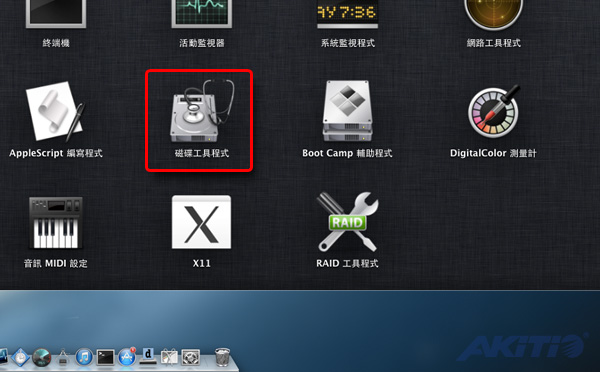
1. 当您的装置与电脑连线后,请开启 Mac OS 的「硬盘工具程式」。
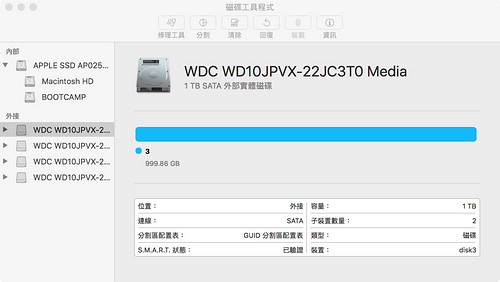
2. 可以看到外接部分有抓取到 AKiTiO Thunderbolt 装置所安装的 4 颗硬盘。
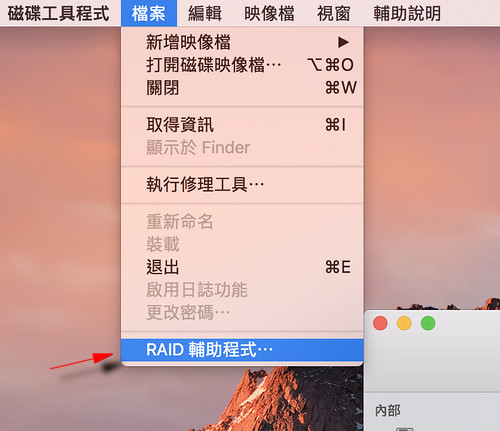
3. 选择工具列「档案」中的「RAID 辅助程式」来建立硬盘阵列。
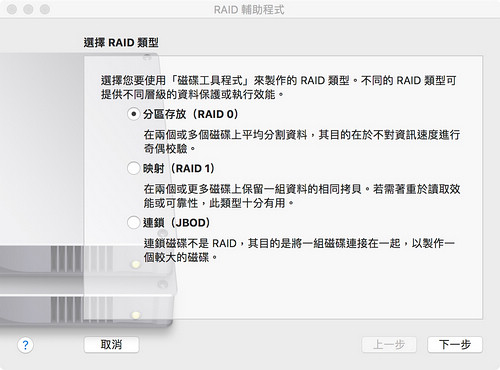
4. 开启「RAID 辅助程式」首先要选择的是 RAID 类型,完成后按「下一步」。
5. 再来要勾选硬盘组建RAID,完成后按「下一步」。
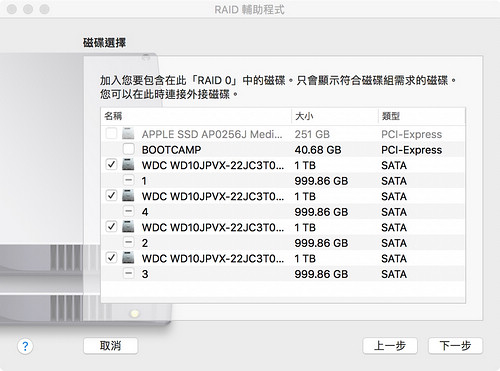
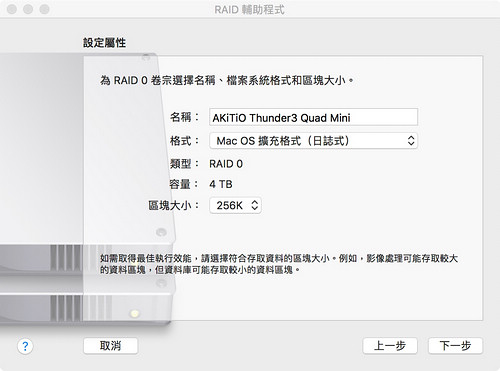
6. 设定硬盘阵列名称 / 格式 / 区块大小,完成后按「下一步」。
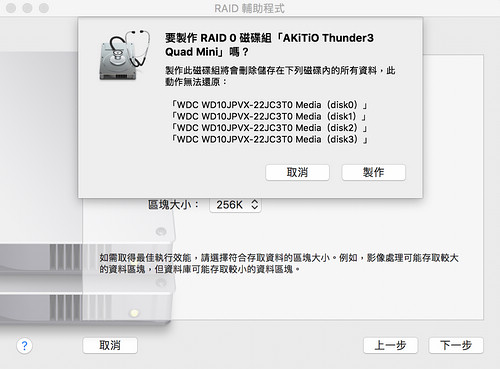
7. 确认视窗,无误后按下「制作」开始建立硬盘阵列。
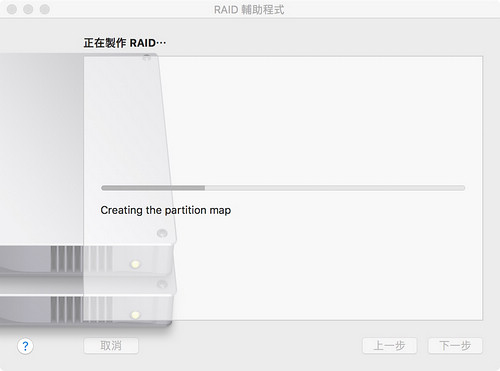
8. 正在进行制作 RAID。
9. 完成后按下「完成」结束 「RAID 辅助程式」。
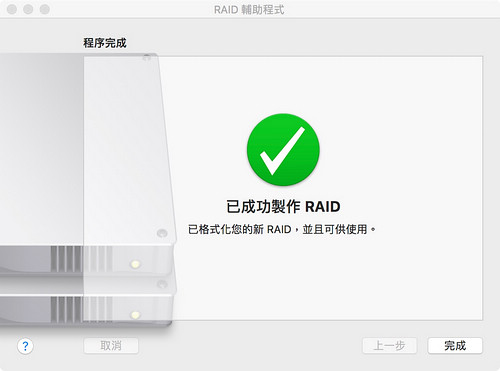
10. 完成。在「硬盘工具程式」中会出现 RAID 硬盘组。
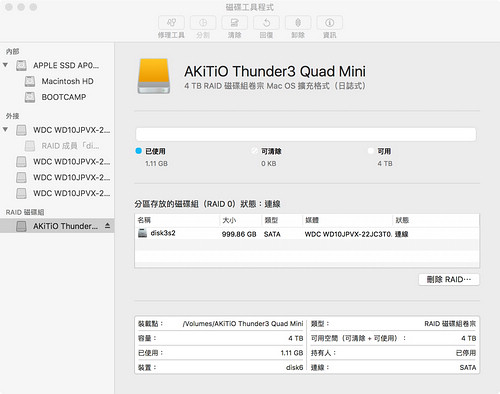
移除硬盘阵列
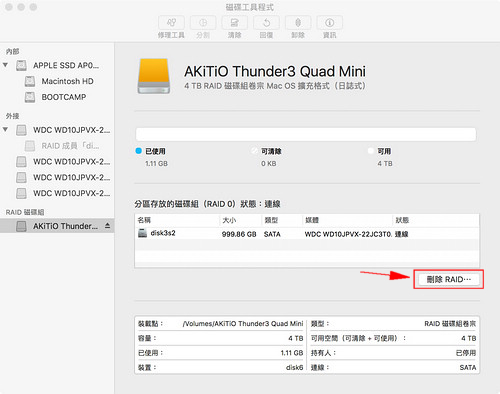
进入「硬盘工具程式」中点选「RAID 硬盘组」,选择右边视窗中的「删除 RAID···」即可。
Windows OS 提供了建立硬盘阵列模式的功能,您可以将多颗硬盘,透过 Windows OS 本身所提供的「硬盘管理」工具程式,来建立不同的硬盘阵列模式。
软件所建立的硬盘阵列装置,无法跨平台使用,建议使用相同版本的系统,存取您的硬盘阵列装置。
以下就是介绍如何使用两颗硬盘,在 Windows OS 内建立硬盘阵列。
1. 当您的装置与电脑连线后,请开启 Windows OS 的「硬盘管理」工具程式。 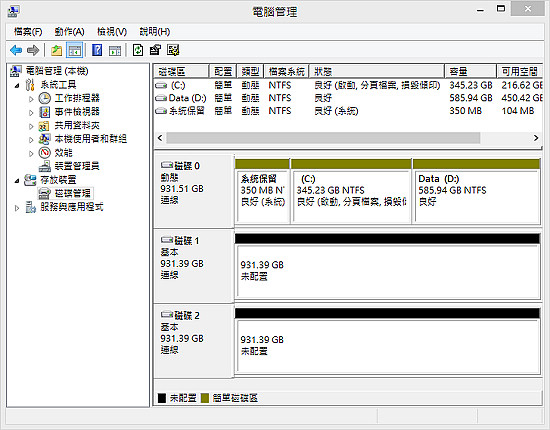
2. 在右下方视窗中点选要建立的硬盘分区,并点击滑鼠右键,选择您要设定的硬盘阵列模式(范例是使用 windows 8 系统)。 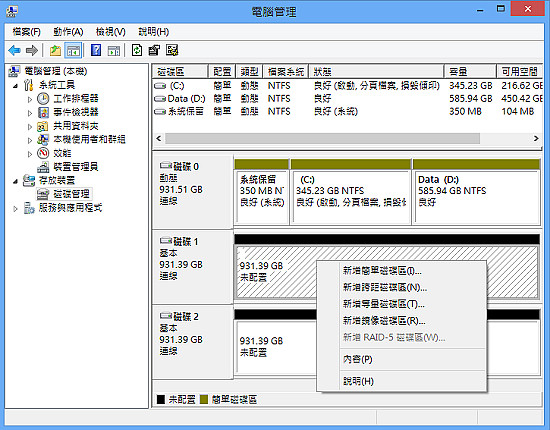
镜像硬盘区
这一个模式是想要拥有资料安全的选择,因为不见的另一半硬盘容量,是用来当作备份的空间,资料会在您写入时同时写入进不见的另一半硬盘中。
等量硬盘区
这一个模式是想要拥有效能的选择,提升效能的方式,是将资料先拆散,将拆散的资料同时写入至每一个硬盘中,来提高硬盘整体存取效能。
跨距硬盘区
这是一个叠加的方式,资料是按硬盘依序写入。就其本身而言,它不提供任何提升效能或资料安全的特点。
3. 按照设定精灵点选「下一步」。 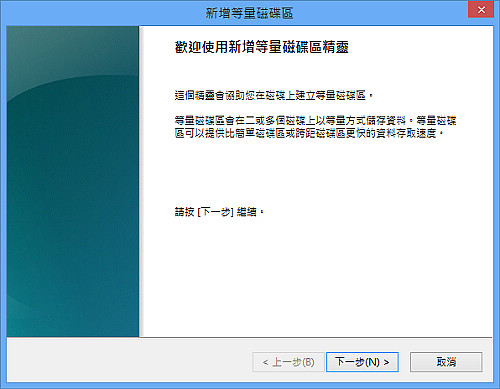
4. 将右视窗中"可用的(V):" 硬盘「新增」到右边"选取的(S):" 视窗中,按下「下一步」。 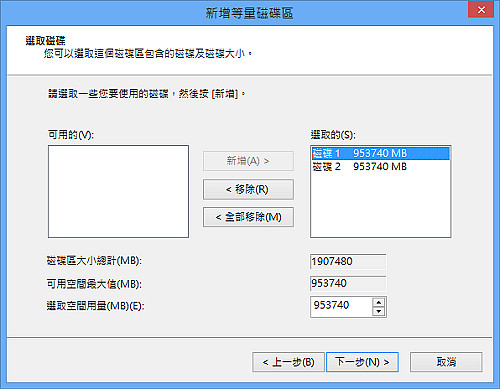
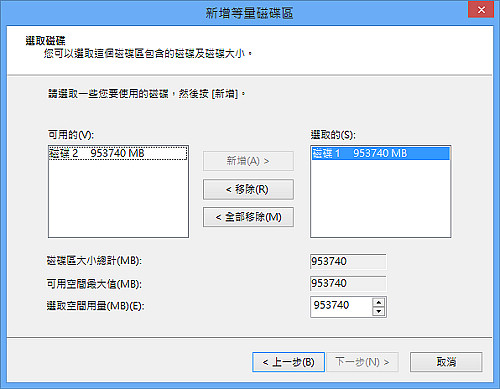
5. 确认要设定的硬盘机代号,按下「下一步」。 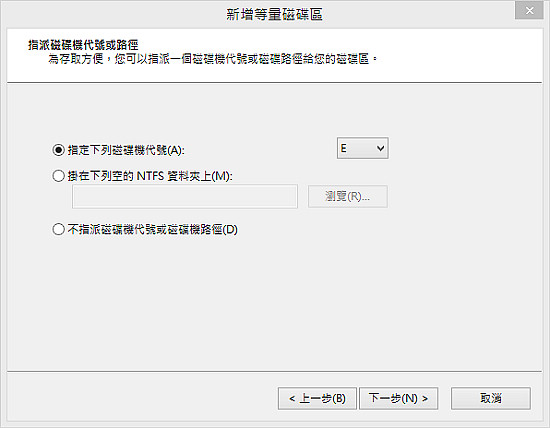
6. 确认要格式化硬盘的内容,按下「下一步」。 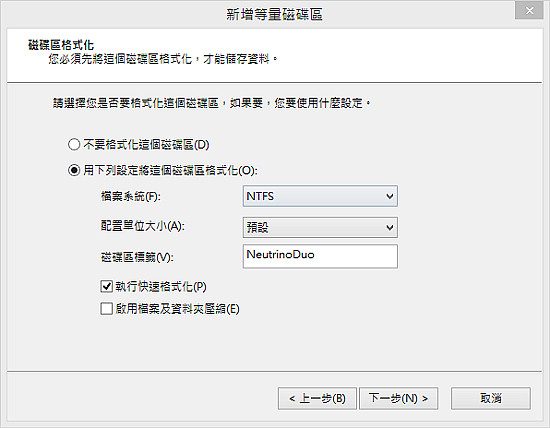
7. 完成硬盘阵列的设定。 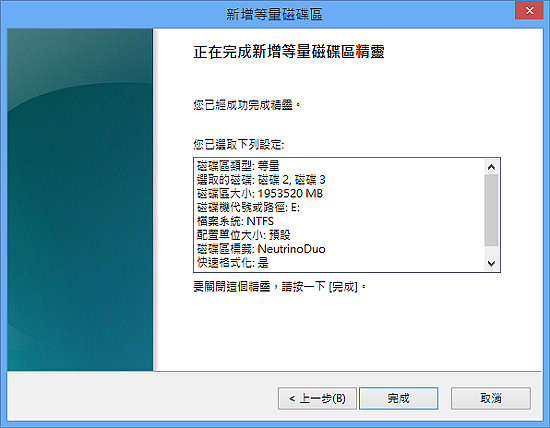
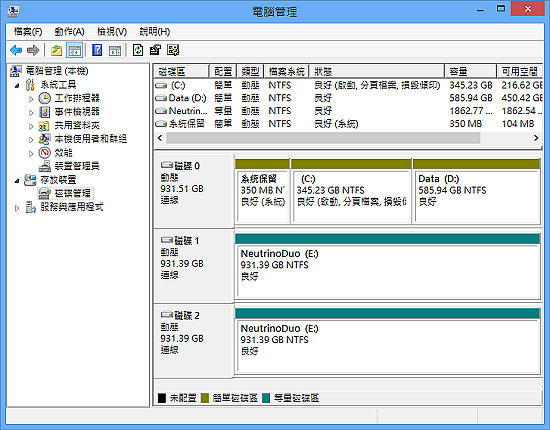
8. 过程中会要求将硬盘转换成动态硬盘,请按下「是(Y)」继续动作。 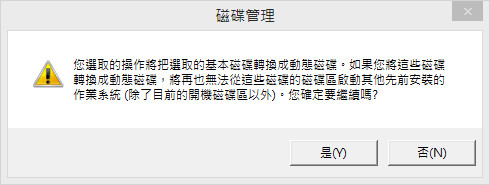
9. 您可以在「电脑」中看到新建立的硬盘代号,并可以开始使用它。 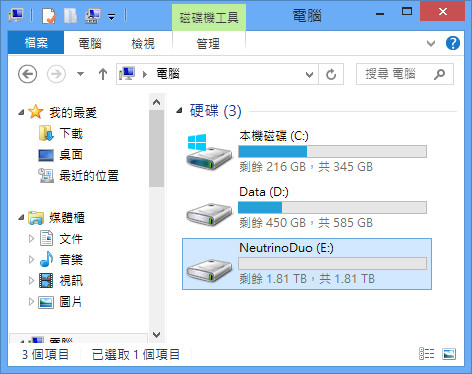
免责声明:
本文中的内容如有变更,恕不另行通知。本公司不保证本网站内容之正确性、完整性及即时性。本公司不会为任何因使用,或无法使用本网站、其内容或软件所导致或引发的任何损害负责(括但不限于直接、间接、偶发、持续、特殊或惩罚性损害赔偿),即使本公司事先被告知有产生该损害之可能性亦同。