


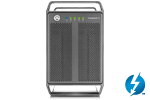
支援型号 : T3QX-T3DIAY-AKTU
固件更新
[ N427 ]
- 修正 : WD 硬碟 WD60EFRX 安装在 D 槽时无法读取的问题
注意事项
- 在具有内置 AMS106x SATA 控制器的 PC 上无法更新。
- 更新固件时,请使用 Thunderbolt 连接端口连接装置。
- 支援在 Windows 10 系统上执行。
警告
- 请不要在更新固件时关掉电源或中断连线,如果因此更新失败,你可能会无法继续使用该产品。
- 这个固件只适用于 艾客优品 (AKiTiO) 标准品,其他型号的产品请不要使用!
固件更新步骤
- 下载 Windows OS 更新固件工具到您的电脑中,并将档案解压缩。
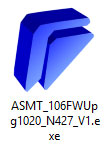
- 使用 Thunderbolt 3 线材连接至您的电脑,当系统抓取到外接装置后,执行更新程式*.exe
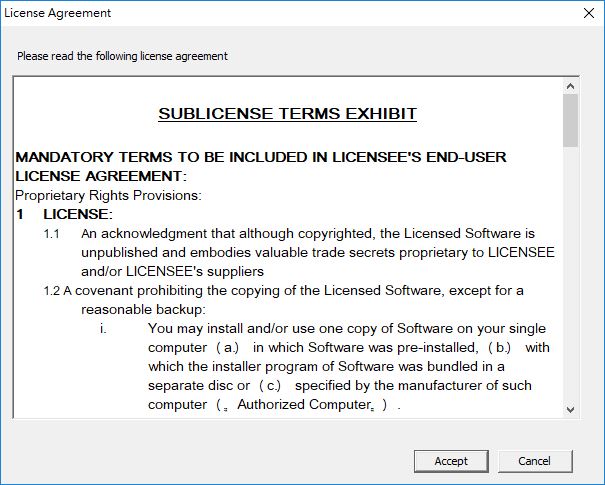
- 接受许可协议已继续更新。
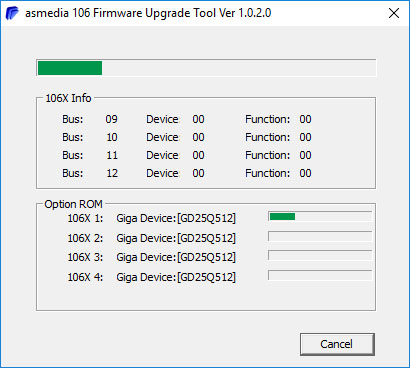
- 等待更新完成,确保在更新仍在进行时不要关闭电源或断开设备连接。
- 更新完成后,系统将提示您重新启动电脑。
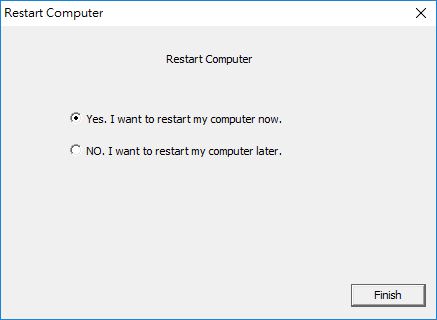
- 重新启动并重新连接设备以完成固件更新。
注意事项
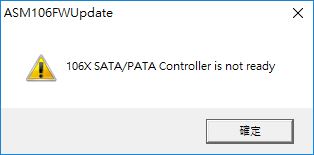
▼如果固件程式无法识别您的设备,将会显示以下错误讯息。请确保电源已打开,重新连接 Thunderbolt 线材,然后再次尝试。
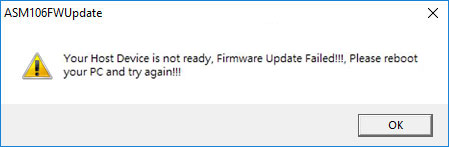
▼如果您的电脑具有内置 AMS106x SATA 控制晶片,则该程式将无法更新固件,并且将显示以下错误消息。请使用其他电脑来更新固件。
固件更新步骤
- 下载 macOS 更新固件工具到您的电脑中,由 [下载] 目录内复制到 [桌面] 上。
- 使用 Thunderbolt 3 线材连接至您的电脑,当系统抓取到外接装置后,执行更新程序。
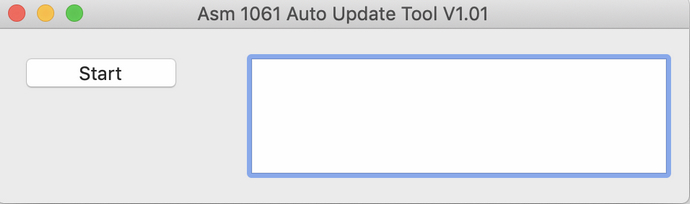
- 在安全性的地方允许此 APP
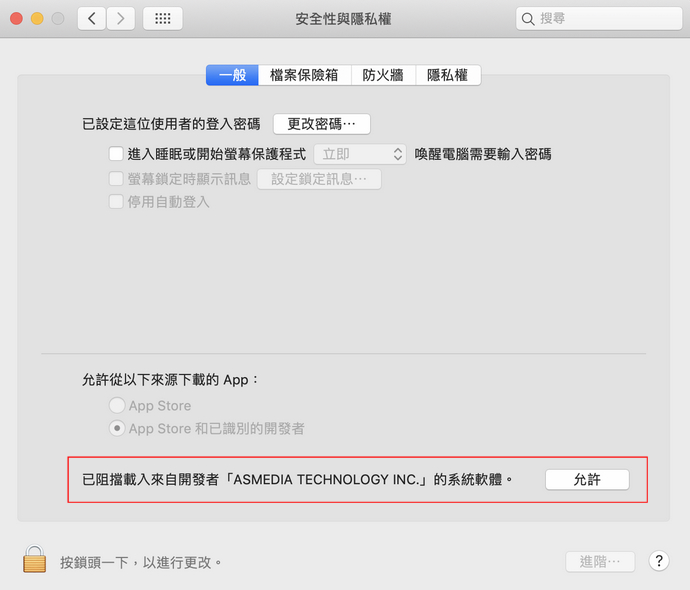
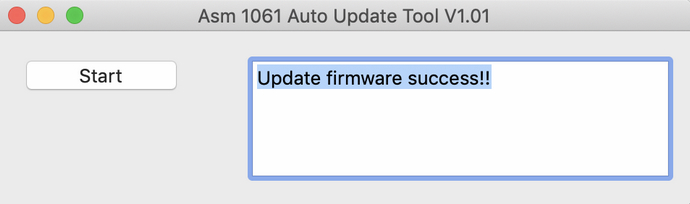
- 按下 [Start] 开始更新固件,完成后出现成功字串。
注意事项
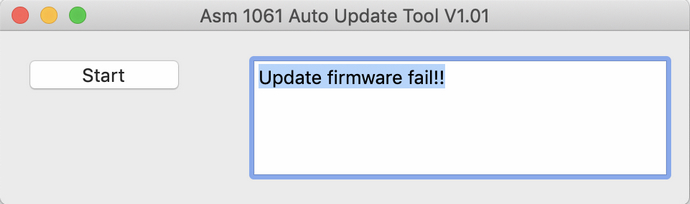
▼如果固件程序无法识别您的设备,将会显示以下错误讯息。请确保电源已打开,重新连接 Thunderbolt 线材,然后再次尝试。
固件更新步骤
- 下载 Windows OS 更新固件工具到您的电脑中,并将档案解压缩。
- 使用 Thunderbolt 3 线材连接至您的电脑,当系统抓取到外接装置后,执行更新程式*.exe
- 接受许可协议已继续更新。
- 等待更新完成,确保在更新仍在进行时不要关闭电源或断开设备连接。
- 更新完成后,系统将提示您重新启动电脑。
- 重新启动并重新连接设备以完成固件更新。
注意事项
▼如果固件程式无法识别您的设备,将会显示以下错误讯息。请确保电源已打开,重新连接 Thunderbolt 线材,然后再次尝试。
▼如果您的电脑具有内置 AMS106x SATA 控制晶片,则该程式将无法更新固件,并且将显示以下错误消息。请使用其他电脑来更新固件。
固件更新步骤
- 下载 macOS 更新固件工具到您的电脑中,由 [下载] 目录内复制到 [桌面] 上。
- 使用 Thunderbolt 3 线材连接至您的电脑,当系统抓取到外接装置后,执行更新程序。
- 在安全性的地方允许此 APP
- 按下 [Start] 开始更新固件,完成后出现成功字串。
注意事项
▼如果固件程序无法识别您的设备,将会显示以下错误讯息。请确保电源已打开,重新连接 Thunderbolt 线材,然后再次尝试。